
「MYFX Markets(マイエフエックスマーケット)には専用のスマホアプリがあるの?」「パソコンを持っていなくても、スマホだけで口座開設から入出金、トレードまで全部できる?」と気になっていませんか?
結論からお伝えすると、MYFX Marketsには自社開発の独自スマホアプリはありません。その代わり、世界中のトレーダーが愛用している高機能取引アプリ「MT4 / MT5(iPhone・Android対応)」と、スマホのブラウザで開く「クライアントオフィス(マイページ)」を組み合わせることで、パソコンなし・スマホ1台だけで口座開設から取引・出金まですべて完結できます。
| 使用するツール | スマホでできる主な操作 | アプリ入手 |
|---|---|---|
| MT5 / MT4 アプリ (iOS / Android) |
チャートの閲覧・テクニカル分析・新規注文/決済・取引履歴やボーナス残高の確認 | App Store / Google Play で無料入手 |
| WebTrader (スマホブラウザ版) |
アプリをインストールせずにブラウザ上から即座にチャート確認・注文決済 | 不要(ブラウザで開くだけ) |
| クライアントオフィス (マイページ) |
新規口座開設・本人確認・入金/出金・資金移動・追加口座の作成・ボーナス申請 | 不要(ホーム画面に追加でアプリ化可) |
この記事では、MYFX Marketsで使えるスマホ取引ツール3種類の違いから、スマホアプリの始め方、マイページをスマホのホーム画面に追加して独自アプリのように使う便利ワザ、スマホ取引の注意点までを分かりやすく徹底解説します。
1. MYFX Marketsのスマホ対応状況と使える3つの取引ツール
海外FX業者の中には自社オリジナルのスマホアプリを提供している会社もありますが、MYFX MarketsではMetaQuotes(メタクオーツ)社製の公式取引プラットフォーム「MT4」「MT5」とブラウザ版「WebTrader」を採用しています。
独自アプリがなくても不便がない理由
「独自アプリがないと使いにくいのでは?」と心配になる方もいるかもしれませんが、実は世界標準のMT4/MT5アプリを使うメリットは非常に大きいです。
- 動作が軽く約定スピードが速い: 独自アプリにありがちな重さやフリーズが少なく、スキャルピングでもサクサク注文が通ります。
- 他社口座も同じアプリで一括管理できる: 複数の海外FX口座を持っている場合でも、1つのMT5(またはMT4)アプリ内でアカウントを切り替えるだけで管理可能です。
- PC版と同じログイン情報でそのまま同期: 自宅ではPC版、外出先ではスマホ版とリアルタイムにポジションや注文状況が連動します。
MT5アプリ・MT4アプリ・WebTraderの違いと比較
スマホからMYFX Marketsで取引する方法は3通りあります。これから新しく始めるなら、処理速度と機能性に優れた「MT5アプリ」が断然おすすめです。
| 比較項目 | MT5 アプリ (一番おすすめ!) |
MT4 アプリ | WebTrader (ブラウザ版) |
|---|---|---|---|
| アプリのインストール | 必要(無料) | 必要(無料) | 不要(ブラウザ動作) |
| 動作スピード・快適さ | ◎ 非常に高速 | ○ 標準的 | △ 通信環境に依存 |
| 時間足の種類 | 21種類(2分足など対応) | 9種類 | MT4/MT5に準拠 |
| 気配値・チャート機能 | ◎ 板情報・経済指標も確認可 | ○ 基本機能は完備 | ○ PC画面に近い操作感 |
| こんな人におすすめ | スマホメインで快適に裁量トレードしたい方 | 普段からPCでもMT4を使い慣れている方 | 容量を空けたくない方・一時的に使いたい方 |
※なお、口座開設時に「MT5口座」を選んだ場合はMT5アプリ、「MT4口座」を選んだ場合はMT4アプリを使用します。プラットフォームが違うとログインできないため、開設した口座タイプと同じアプリを選びましょう。

2. スマホアプリの導入から取引開始までの流れ(4ステップ)
スマホだけでMYFX Marketsの口座を開設し、MT5(またはMT4)アプリでトレードを始めるまでの全体像は以下の4ステップです。所要時間は最短10分ほどで完了します。
- スマホから新規口座開設&本人確認を行う
当サイト(海外FX GOLDSTANDARD)の専用リンクから申し込みフォームを入力し、スマホのカメラで撮影した「本人確認書類(運転免許証・マイナンバーカード等)」と「現住所確認書類」をアップロードします。
→ スマホ画像付き!MYFX Markets口座開設手順の詳細はこちら - App Store / Google Play からMT5(またはMT4)アプリを入手
審査完了を待つ間に、お使いのスマホのアプリストアで「MetaTrader 5」(MT4口座の方は「MetaTrader 4」)を検索し、無料インストールしておきます。 - サーバー「MyFX Markets PTY Ltd.」を選択してログイン
承認完了メールに届いた「ログインID(口座番号)」「パスワード」「サーバー名(MyFXMarkets-Liveなど)」をアプリに入力してサインインします。 - クレジット欄の15,000円ボーナスを確認して取引スタート!
アプリ下部の「トレード」タブを開き、クレジット欄に15,000円の口座開設ボーナスが反映されていれば準備完了です。入金前でもすぐにリアル取引を始められます。
📱 実際のスマホ画面スクショ付きで詳しい手順を見たい方へ
アプリのダウンロード画面からサーバー検索、ID入力、ボーナス確認までの実際のスマホ画面は、MYFX Marketsログイン手順まとめ|マイページ・MT4/MT5対応の記事で画像付きで詳しく解説しています。
Kikori(当サイト運営者)
「実際にiPhoneのMT5アプリでMYFX Marketsの極少スプレッド口座にログインしてみましたが、クレジット欄に15,000円がしっかり反映されており、外出先からでもワンタップでサクッと約定しました。チャートの動きも非常に滑らかなので、スマホメインのトレーダーでもストレスなく使えます。」
3. 【便利ワザ】マイページをホーム画面に追加してアプリ化する方法
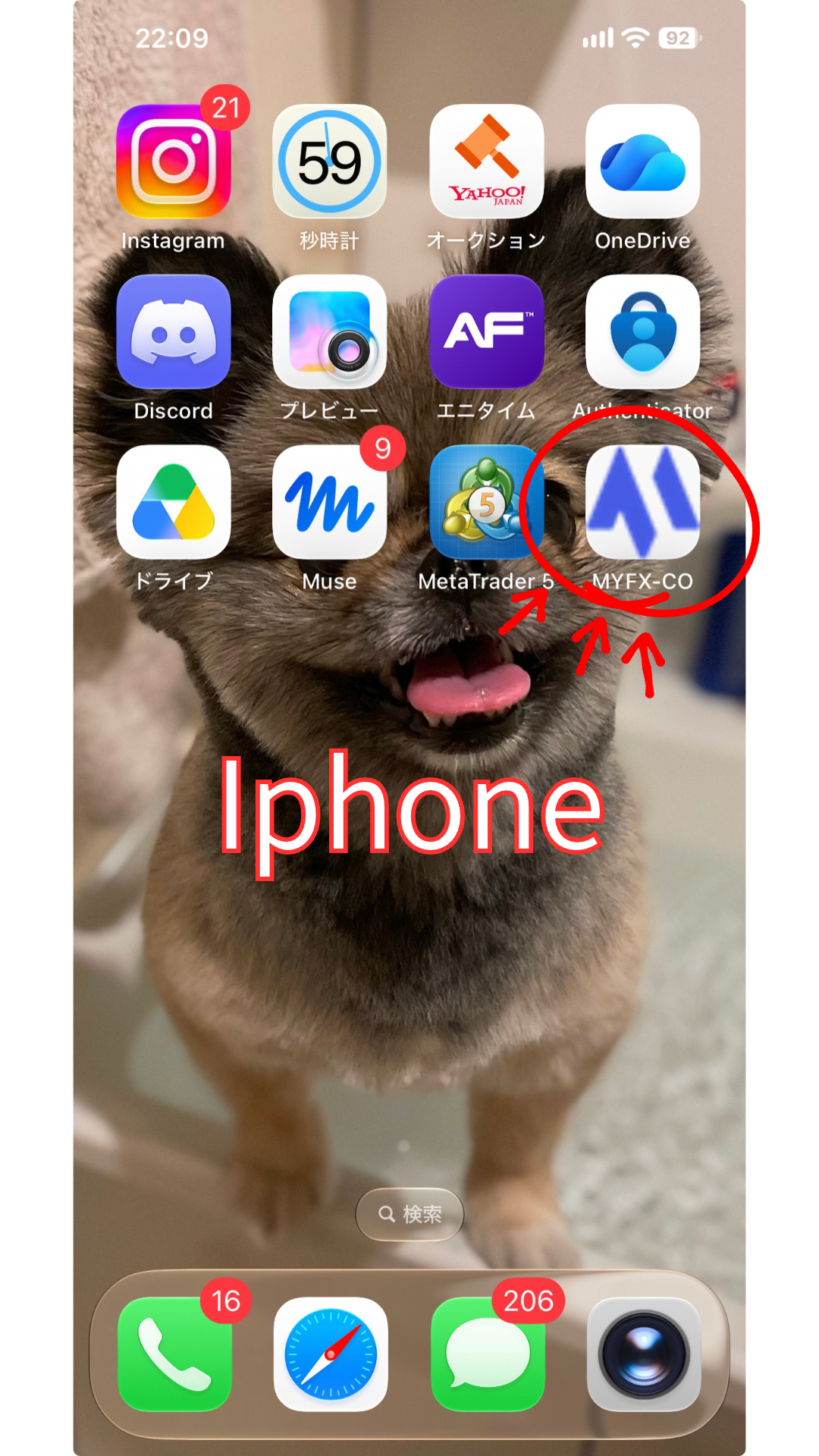
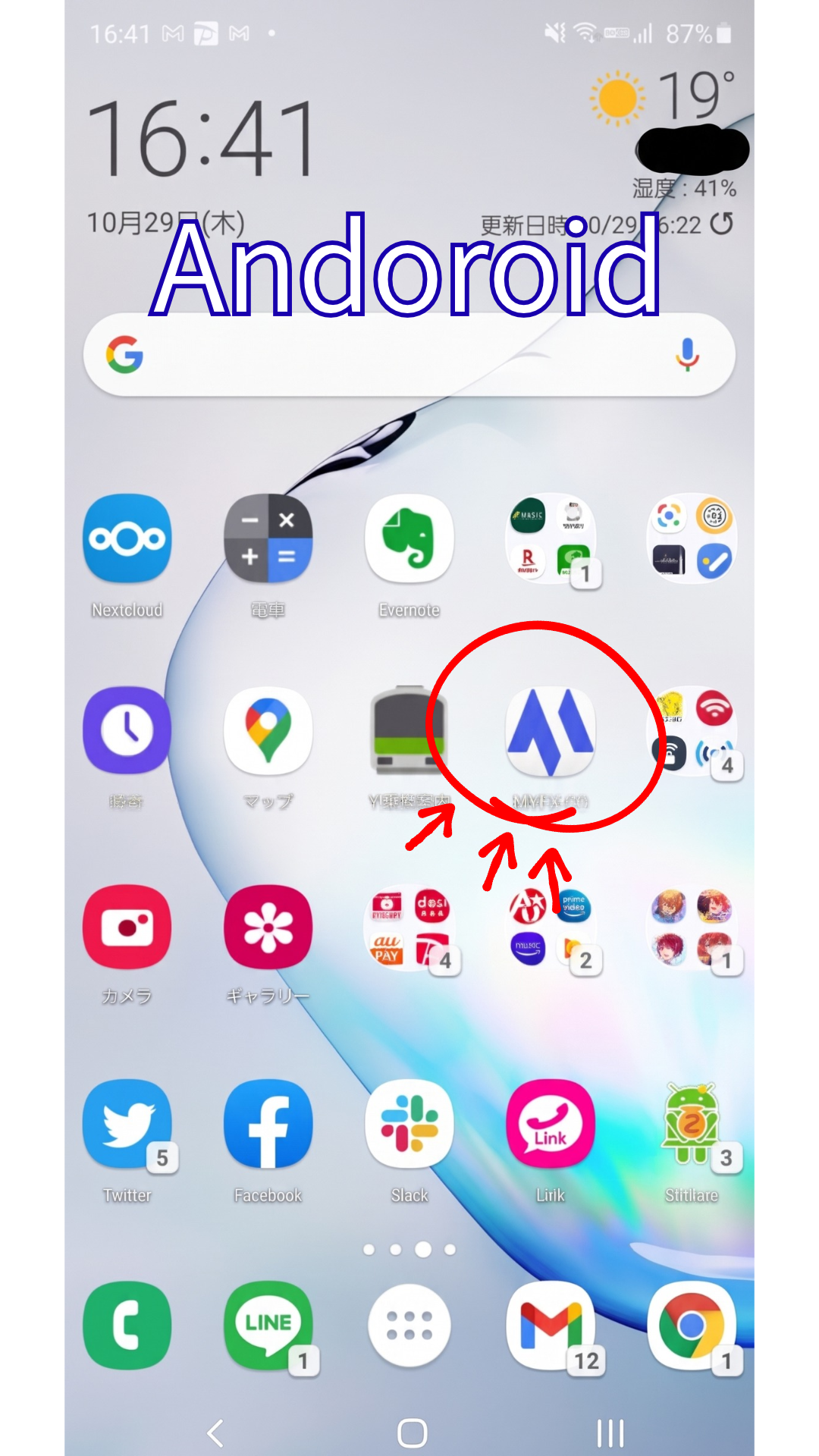
先ほどお伝えした通り、入出金や追加口座の作成はブラウザ版の「クライアントオフィス(マイページ)」から行います。毎回検索してログインするのは手間がかかるため、スマホのホーム画面にショートカットアイコンを追加しておくと、独自アプリと同じ感覚で1タップで開けるようになります。
iPhone(Safari)でホーム画面に追加する手順
- Safariでログイン画面を開く: 標準ブラウザ「Safari」でMYFX Markets公式サイトにアクセスし、「ログイン」をタップしてクライアントオフィスのログイン画面を表示します。
- 共有ボタンをタップ: 画面下部中央にある「共有アイコン(四角から上矢印が飛び出したマーク)」をタップします。
- 「ホーム画面に追加」を選択: メニューを下にスクロールして「ホーム画面に追加」をタップし、右上の「追加」を押せばホーム画面にMYFX Marketsのアイコンが作成されます。
Android(Chrome)でホーム画面に追加する手順
- Chromeでログイン画面を開く: 「Google Chrome」でMYFX Markets公式サイトのログイン画面を表示します。
- 右上のメニューボタンをタップ: 画面右上にある「縦の3点リーダー(⋮)」をタップします。
- 「ホーム画面に追加」を選択: メニュー内の「ホーム画面に追加」(または「アプリをインストール」)をタップし、「追加」を押すとホーム画面にアイコンが配置されます。
4. スマホアプリで取引する際の3つの注意点
スマホ版MT4/MT5は非常に便利ですが、PC版とは仕様が異なる部分もあります。思わぬ操作ミスや損失を防ぐため、以下の3点は必ず押さえておきましょう。
- ① 自動売買(EA)や外部カスタムインジケーターは使えない
スマホ版のMT4/MT5アプリは裁量トレード専用です。外部からダウンロードしたカスタムインジケーターの導入や、自動売買(EA)の稼働はPC版でしか行えません(移動平均線・ボリンジャーバンド・RSI・MACDなど標準インジケーター約30種類はスマホでも利用可能です)。 - ② 経済指標の発表前後は安定したWi-Fi環境で取引する
地下鉄の移動中や電波の弱い場所で注文・決済を行うと、通信遅延によるスリッページや注文エラーが起きやすくなります。特に指標発表時やスキャルピング時は、通信が安定した環境で操作しましょう。 - ③ ワンクリック注文の誤タップに注意する
スマホ版MT5/MT4のチャート画面上にある「ワンクリックトレード(BUY / SELLボタン)」を有効にしていると、確認画面なしで即座に注文が入ります。ポケットの中での誤作動や指の触れ間違いを防ぐため、慣れていないうちは注文画面からロット数を確認して発注するのがおすすめです。
5. MYFX Marketsのスマホアプリに関するよくある質問(FAQ)
今後、MYFX Marketsの独自スマホアプリがリリースされる予定はありますか?
デモ口座もスマホのMT4/MT5アプリで利用できますか?
アプリにログインしようとすると「無効な口座」と表示される原因は?
パソコンを一切持っていなくても、口座開設から出金まで問題なくできますか?
6. まとめ:スマホ1台とボーナスでお得にトレードを始めよう
MYFX Marketsには独自スマホアプリはありませんが、高機能な「MT5 / MT4アプリ」とブラウザ版マイページを組み合わせることで、スマホ1台だけでも快適かつ本格的なトレード環境が整います。
まだ口座をお持ちでない方は、当サイト(海外FX GOLDSTANDARD)限定の専用リンクから申し込むことで、永久にスプレッドが約半分になる「極少スプレッド口座(11月30日まで15,000円ボーナス付き)」や、「通常スプレッド口座(口座開設15,000円+50%入金ボーナス)」を選べます。まずはスマホからサクッと口座開設して、ノーリスクのボーナスで使い心地を体験してみてください。
▼ 永久にスプレッド半減(0.5pips〜)+11/30まで15,000円ボーナス!(スタンダード限定)
▼ 口座開設15,000円(常時)+50%入金ボーナス(最大4万円)両方狙うなら!(STD・プロ)