

「MYFX Markets(マイエフエックスマーケット)のMT4やMT5をダウンロードしたい」
「いざログインしようとしたら『無効な口座』と表示されてしまって、トレードが始められない…」とお困りではありませんか?
MYFX Marketsは、世界標準の取引プラットフォームであるMT4(メタトレーダー4)と、最新版であるMT5(メタトレーダー5)の両方に対応しており、PCでもスマホ(iPhone/Android)でも快適に取引が可能です。
この記事では、実際の画面のスクリーンショットを使いながら、MYFX MarketsのMT5(MT4)のダウンロード方法から、具体的なログイン手順、そして15,000円ボーナスの確認方法までを分かりやすく解説します。
また、初心者の方が一番つまずきやすい「ログインできない(無効な口座や回線不通になる)原因と解決策」についても詳しくまとめていますので、ぜひ参考にしてください。

この記事の目次
- 1. MYFX MarketsはMT4とMT5、どちらを選ぶべき?
- 2. 【スマホ版】MT4 / MT5アプリのダウンロードからログインまでの手順
- 3. 【PC版】MT4 / MT5のダウンロードからログインまでの手順
- 4. 画面右下のステータス別!MT4/MT5にログインできない原因と解決策
- 5. まとめ:ログインができたらボーナスで取引開始!
1. MYFX MarketsはMT4とMT5、どちらを選ぶべき?
MYFX Marketsで新規口座を開設する際、「プラットフォーム(MT4 / MT5)」のどちらかを選択する必要があります。結論から言うと、これから新しく取引を始める方には「MT5」を強くおすすめします。
MT4とMT5の主な違い
- MT4:歴史が古く、ネット上に使い方やカスタムインジケーター(EAなど)の情報が豊富。どうしても使いたい専用の自動売買ツールがある方向け。
- MT5:MT4の後継機。動作スピードが圧倒的に速く、時間足の種類も豊富。今後のアップデートもMT5が中心となるため、裁量トレード(自分で取引)をするならMT5一択。
口座開設後にクライアントオフィス(マイページ)から追加口座を作成すれば、いつでも別のプラットフォームの口座を作ることも可能ですので、まずは動作の軽いMT5から試してみましょう。
2. 【スマホ版】MT4 / MT5アプリのダウンロードからログインまでの手順
ここでは、スマートフォン(iPhone / Android)にMT5アプリをダウンロードし、口座へログインしてボーナスを確認するまでの手順を解説します。(MT4の場合も基本的な流れは同じです)
ステップ1:公式サイトからプラットフォームを選択
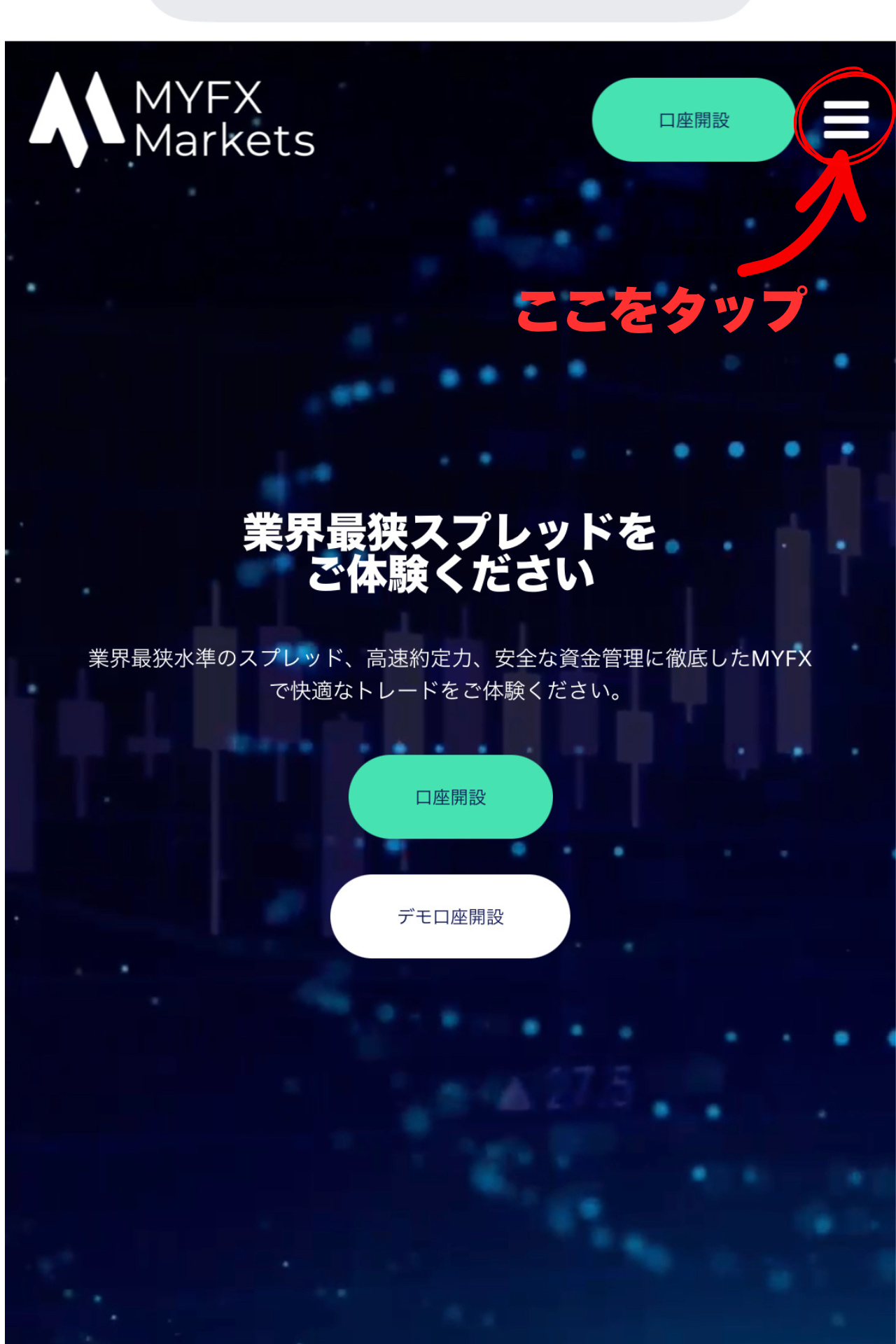
まず、MYFX Marketsの公式ホームページを開き、画面右上にあるメニューアイコン(≡)をタップします。
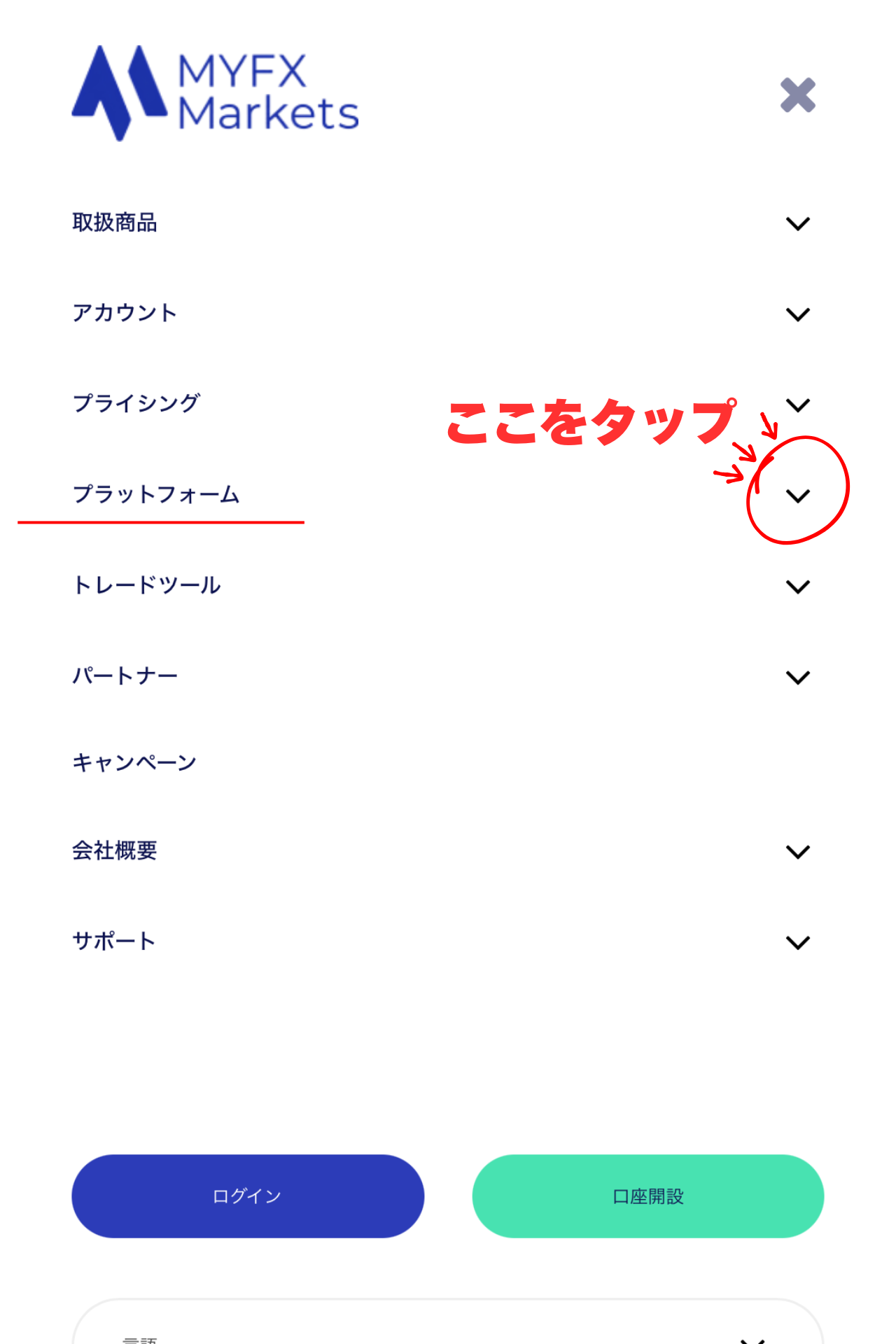
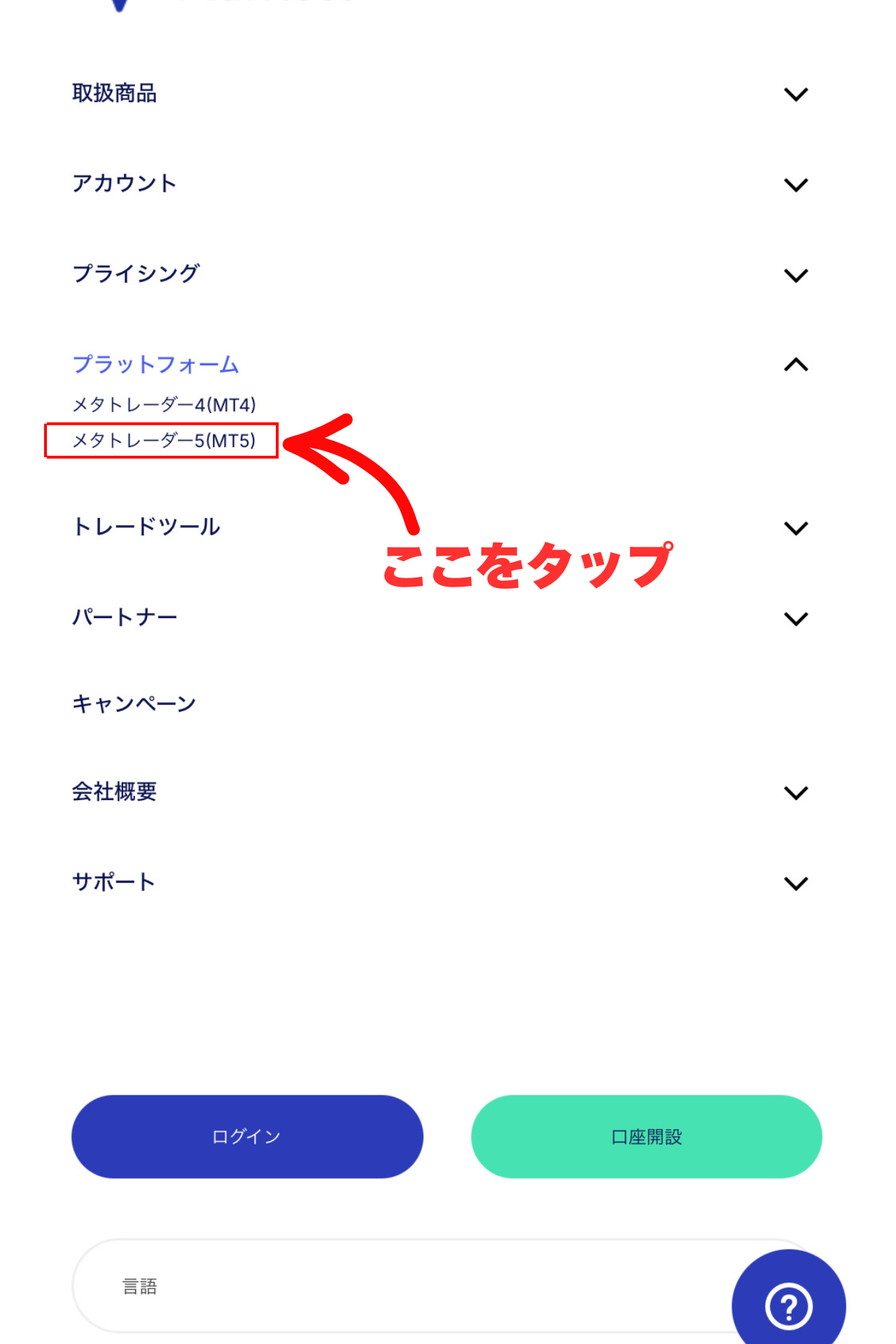
メニューが開いたら「プラットフォーム」の右側にある下向き矢印をタップし、MT5口座を開設した方は「メタトレーダー5 (MT5)」、MT4口座の方は「メタトレーダー4 (MT4)」をタップしてください。
ステップ2:アプリストアからダウンロード
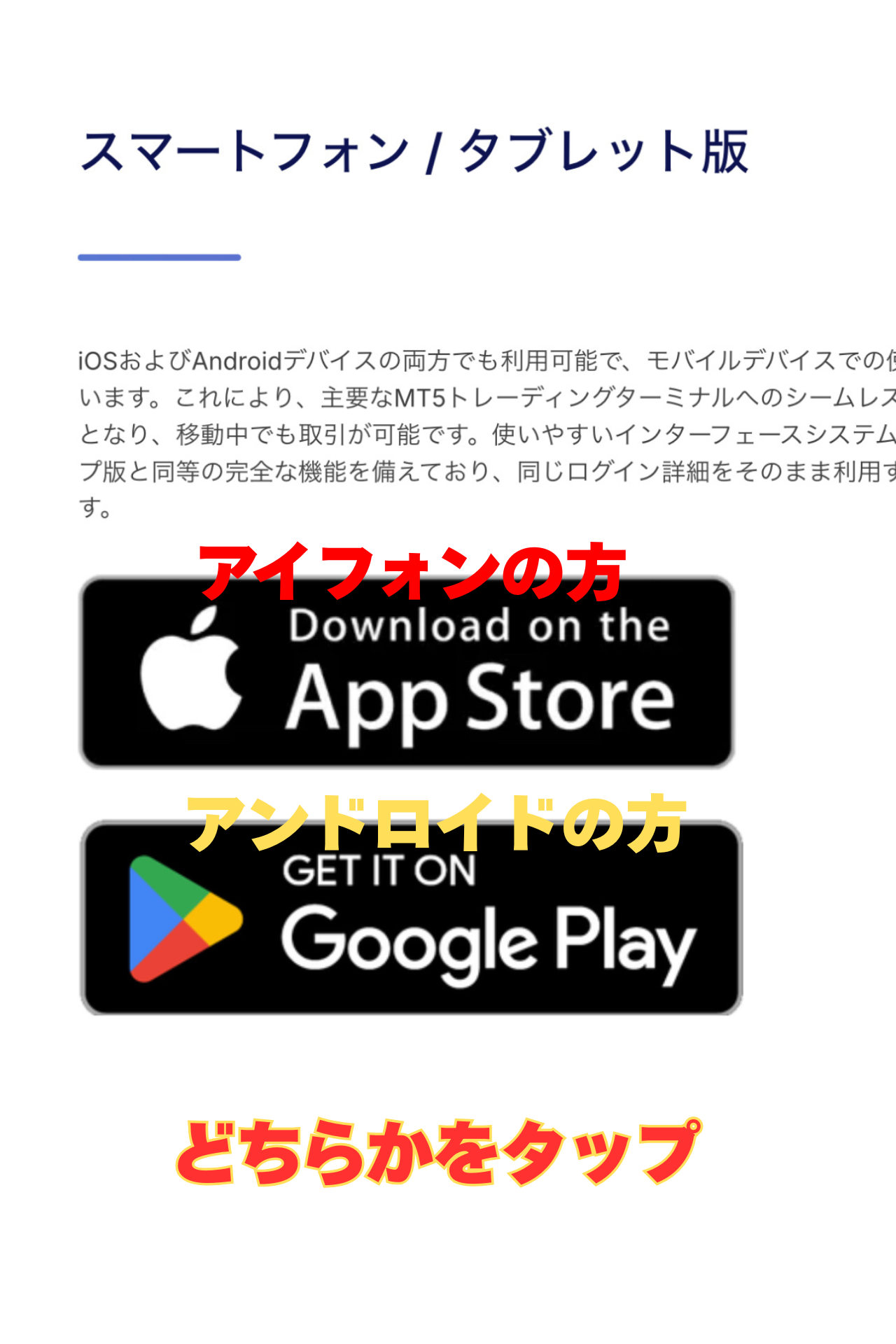
ダウンロードページに移動したら、少し下にスクロールし、iPhoneの方は「App Store」、Androidの方は「Google Play」のボタンをタップします。
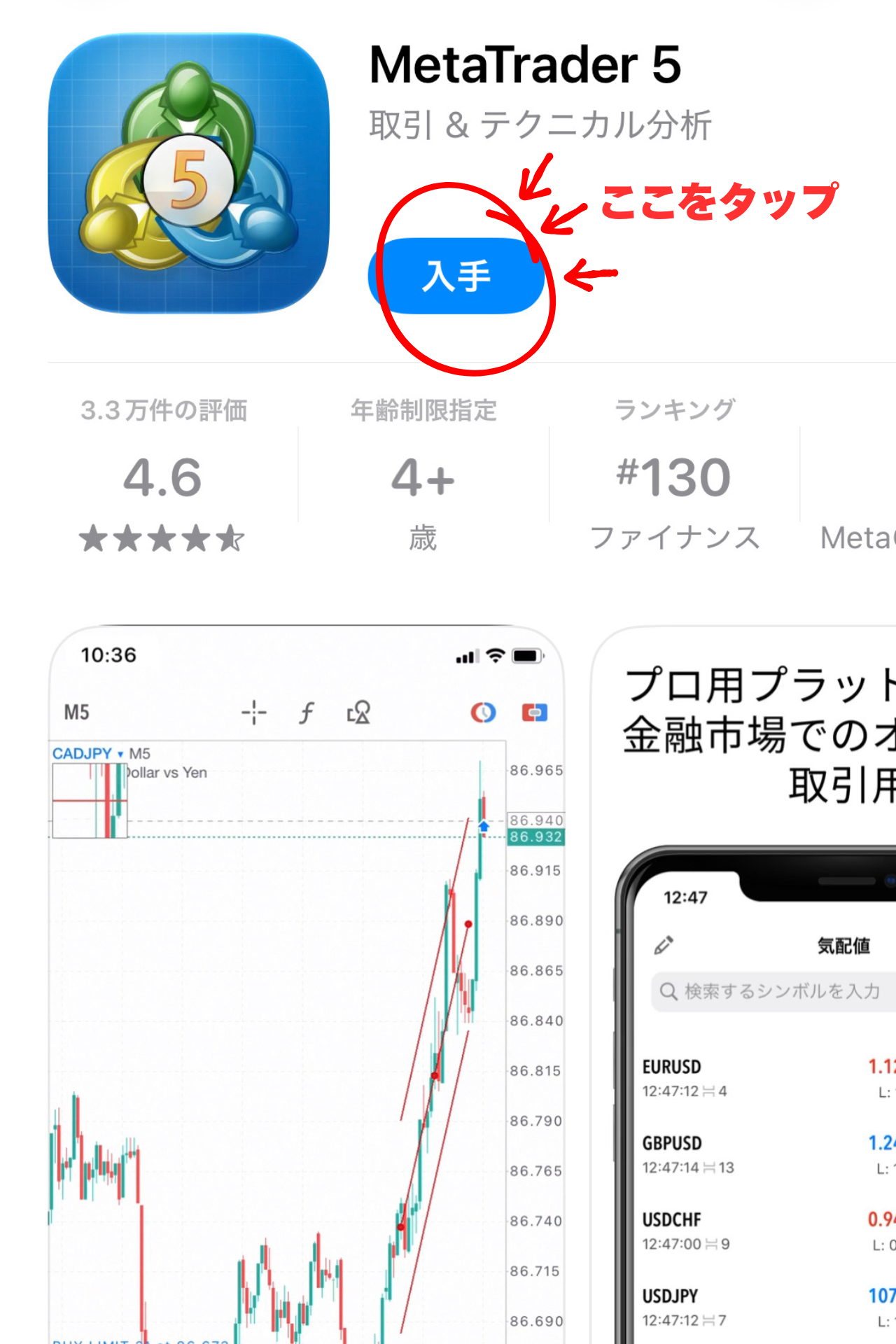
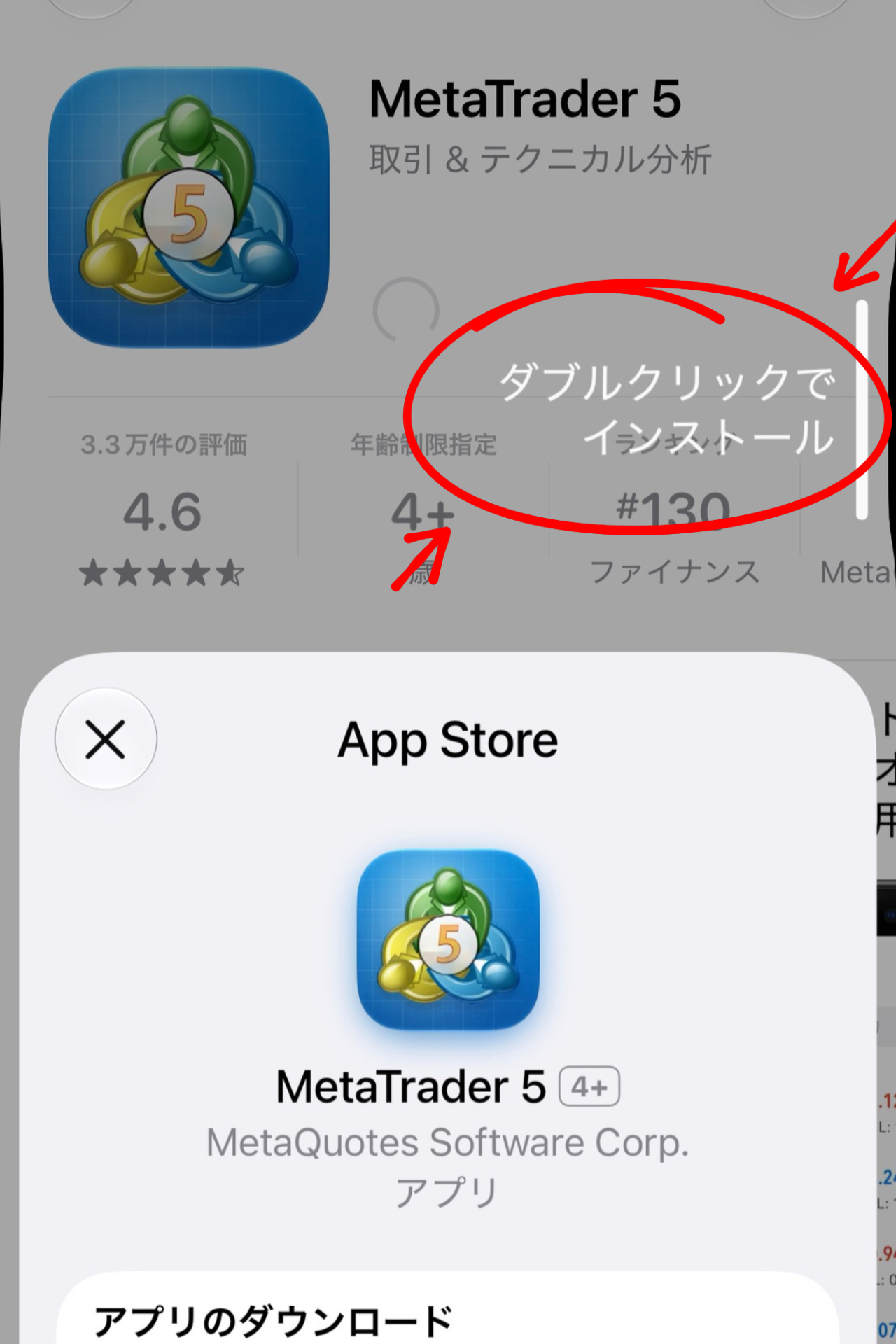
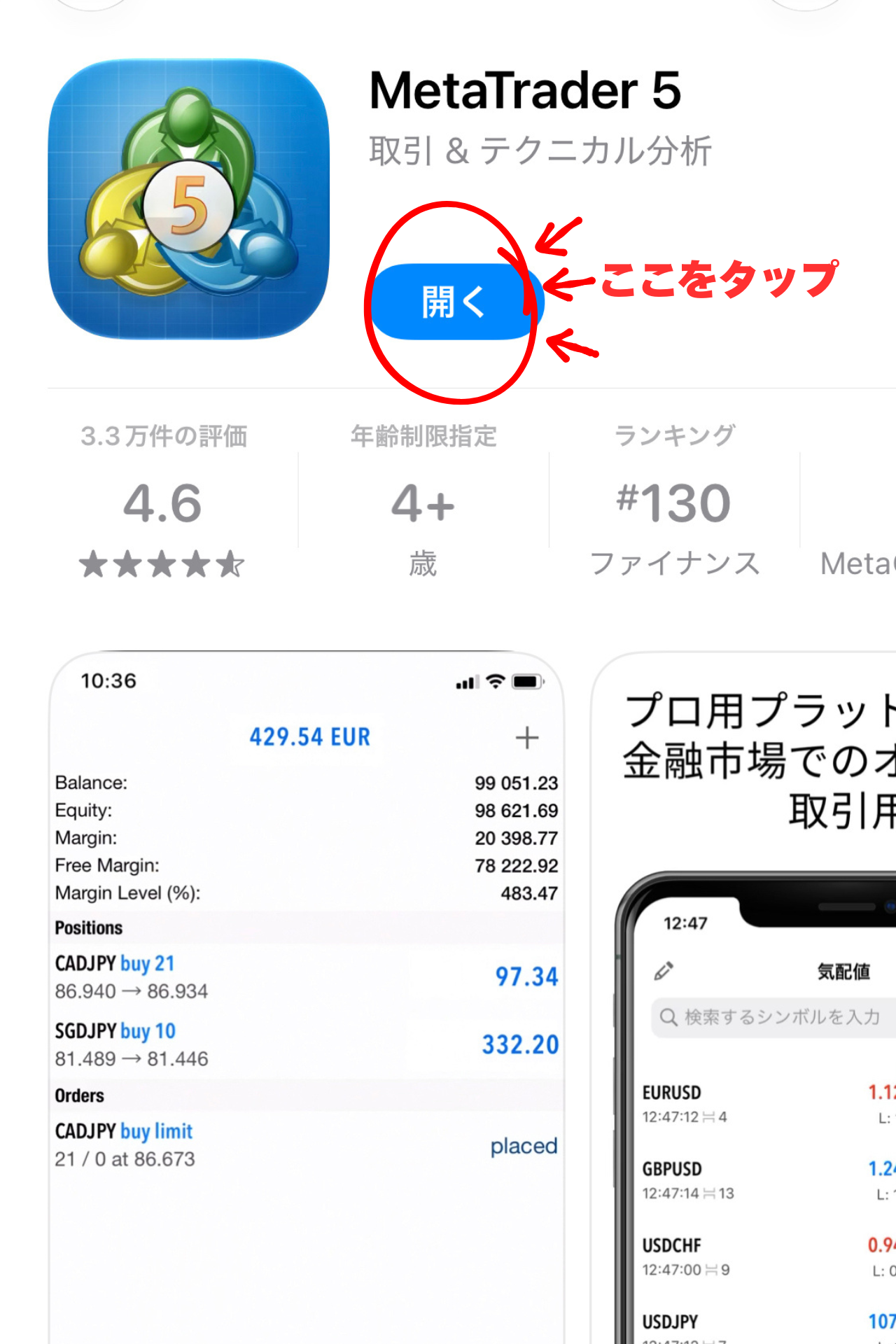
アプリストアの画面に切り替わったら「入手(またはインストール)」をタップし、サイドボタンをダブルクリックするなどの端末の認証を行ってアプリをインストールします。完了したら「開く」をタップして起動しましょう。
ステップ3:取引サーバーの選択とログイン情報の入力
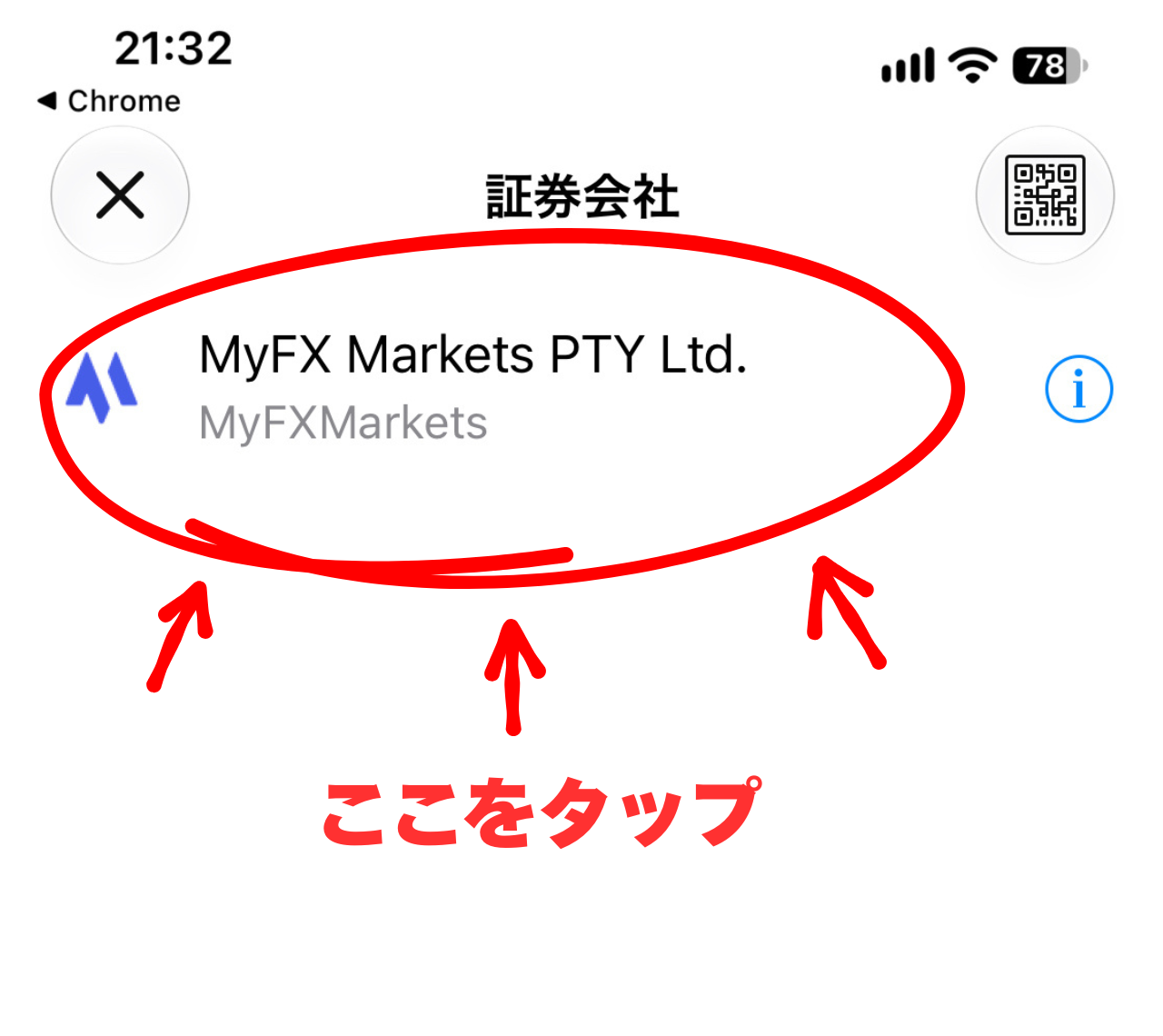
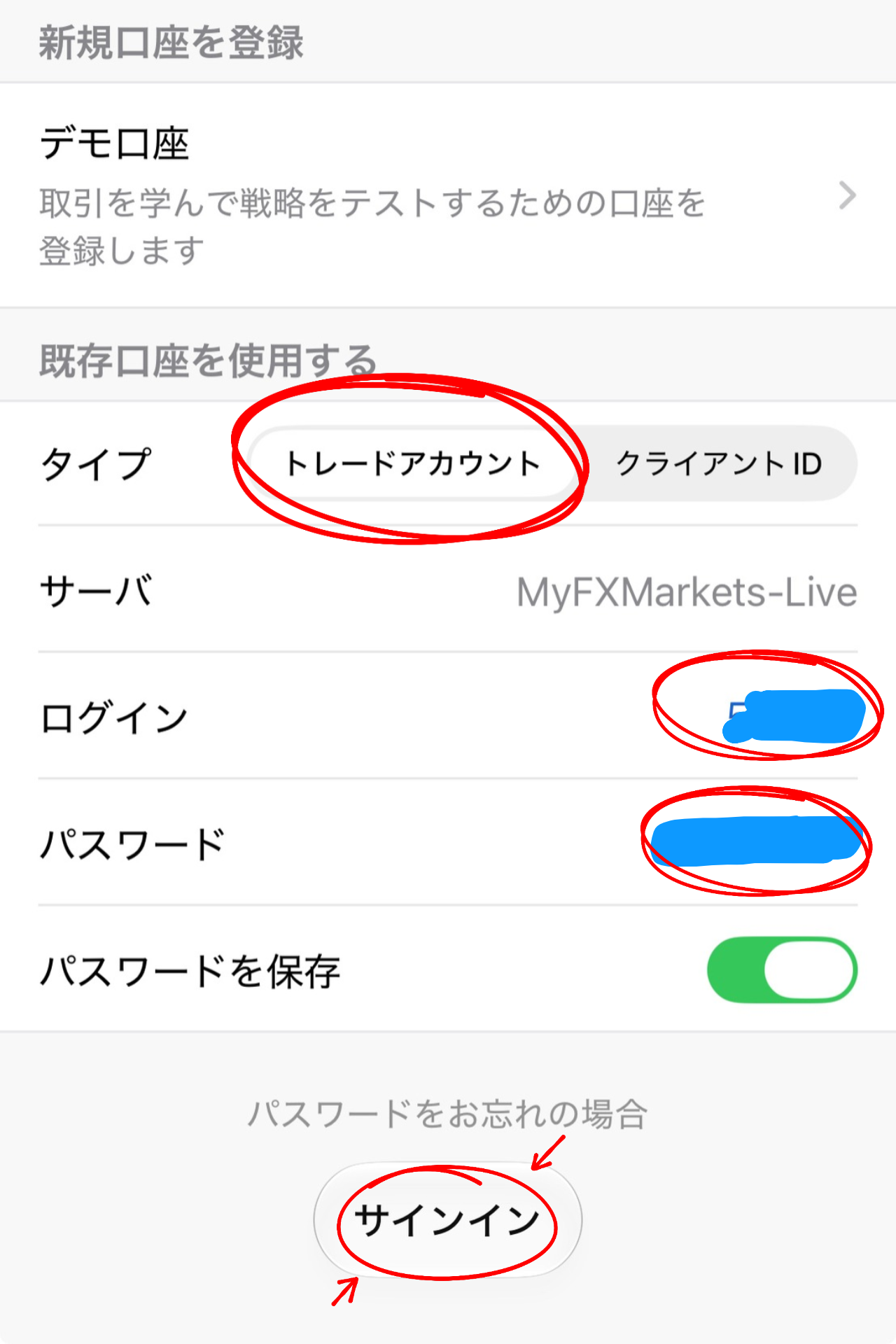
アプリが起動すると証券会社を選択する画面になります。検索窓に「MyFX Markets」と入力し、表示された「MyFX Markets PTY Ltd.」をタップしてください。
ログイン画面が表示されます。
「タイプ」がトレードアカウント、「サーバ」がMyFXMarkets-Live(または指定されたサーバー)になっていることを確認します。その後、口座開設完了メールに記載されている「ログインID(口座番号)」と「パスワード」を入力し、画面下部の「サインイン」をタップします。
ステップ4:ログイン完了とボーナスの確認
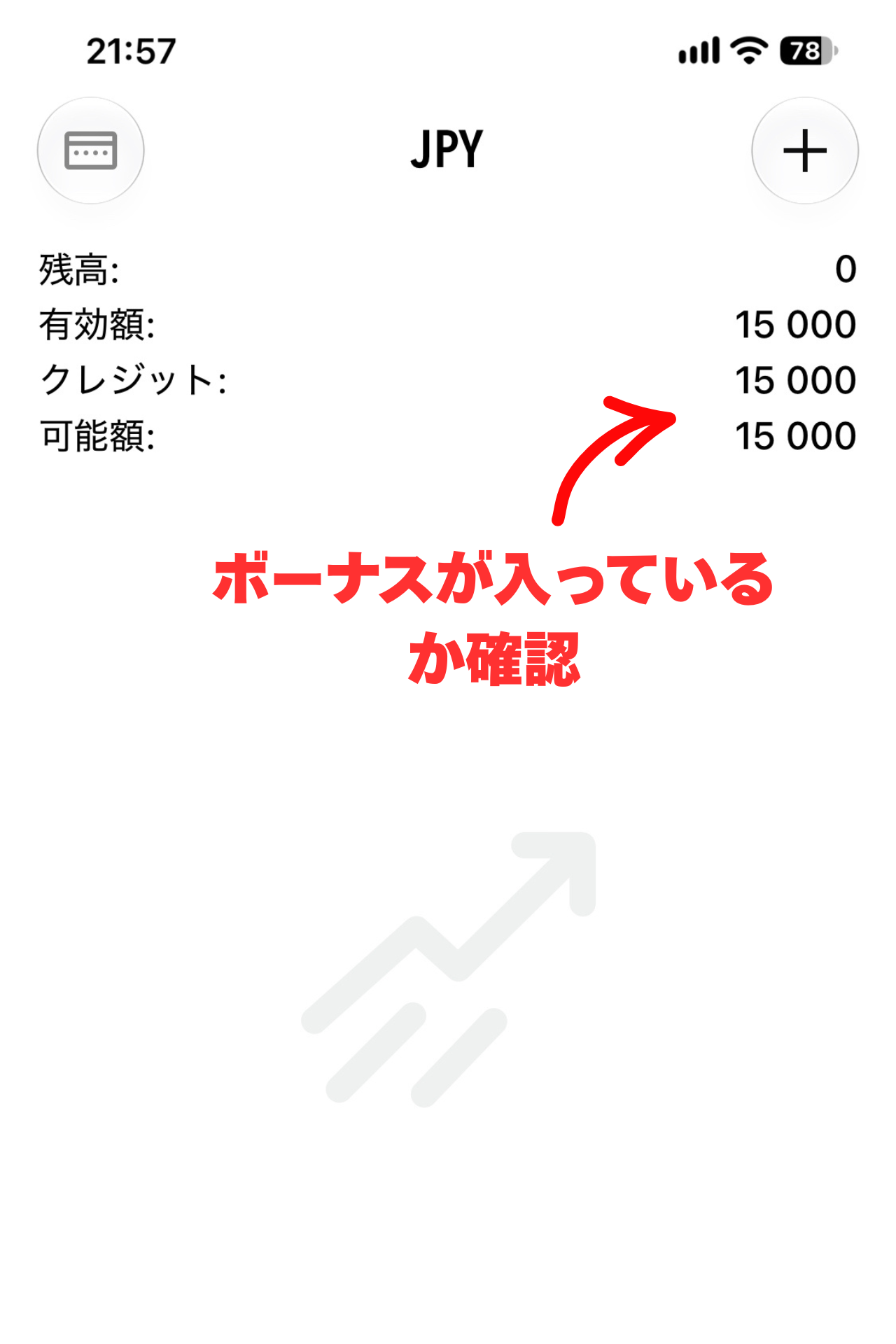
ログインが完了したら、画面下部のメニューから「設定(またはトレード)」をタップし、「クレジット」の欄を確認してください。ここに15,000円が反映されていれば、口座開設ボーナスの受け取りは成功です。
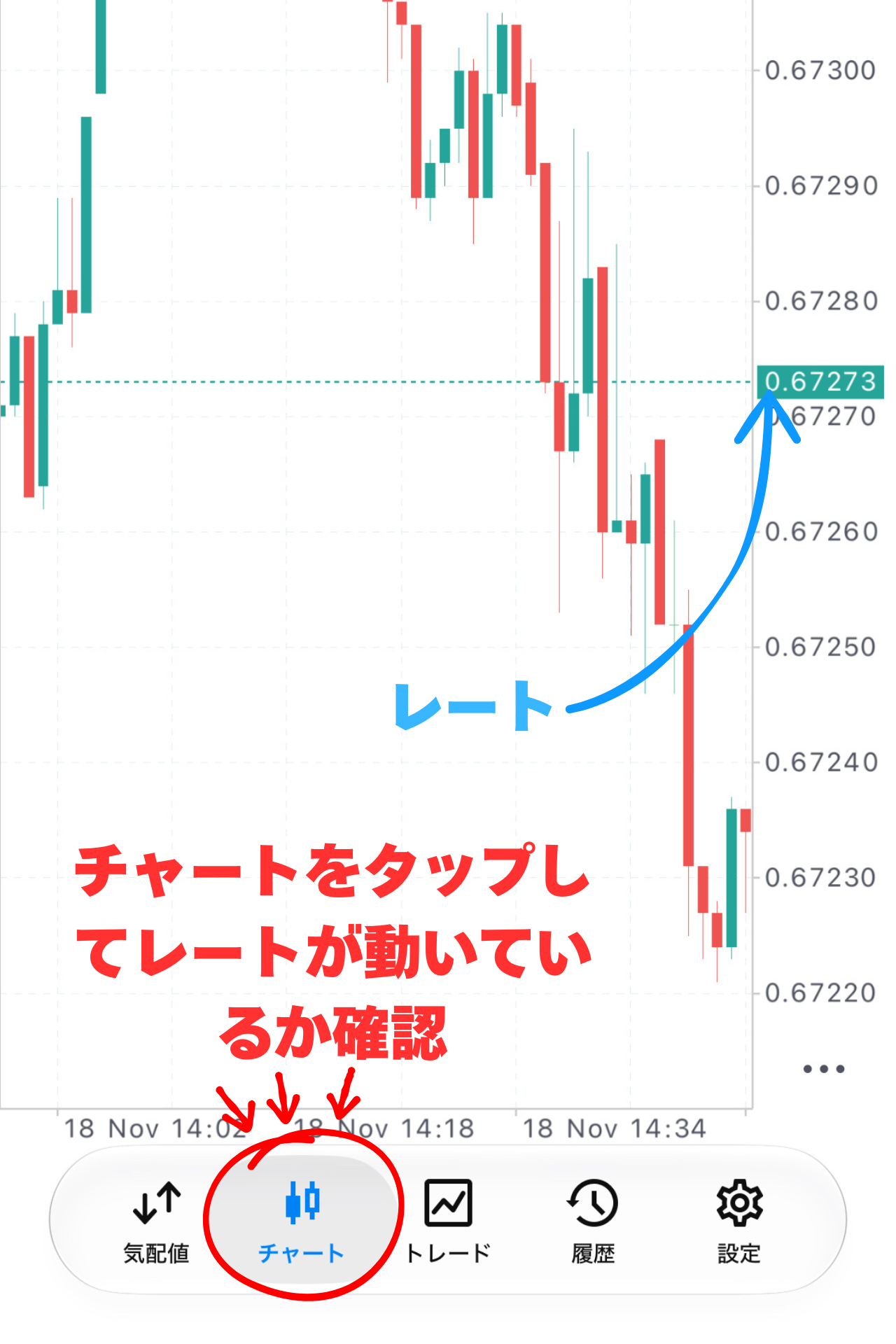
続いて下部メニューの「チャート」をタップし、為替レートが動いているかを確認できれば、いつでも取引を始められます(※土日は相場が休みのためレートは動きません)。
3. 【PC版】MT4 / MT5のダウンロードからログインまでの手順
続いて、パソコン(Windows / Mac)でのダウンロードからインストールするまでの手順を解説します。
以下の手順は「MT5(Windows版)」の画面を例に解説していますが、MT4やMac版を選んだ場合でも、基本的なダウンロードからログインまでの流れはすべて同じですので、そのまま参考にしてください。
ステップ1:公式サイトからプラットフォームを選択
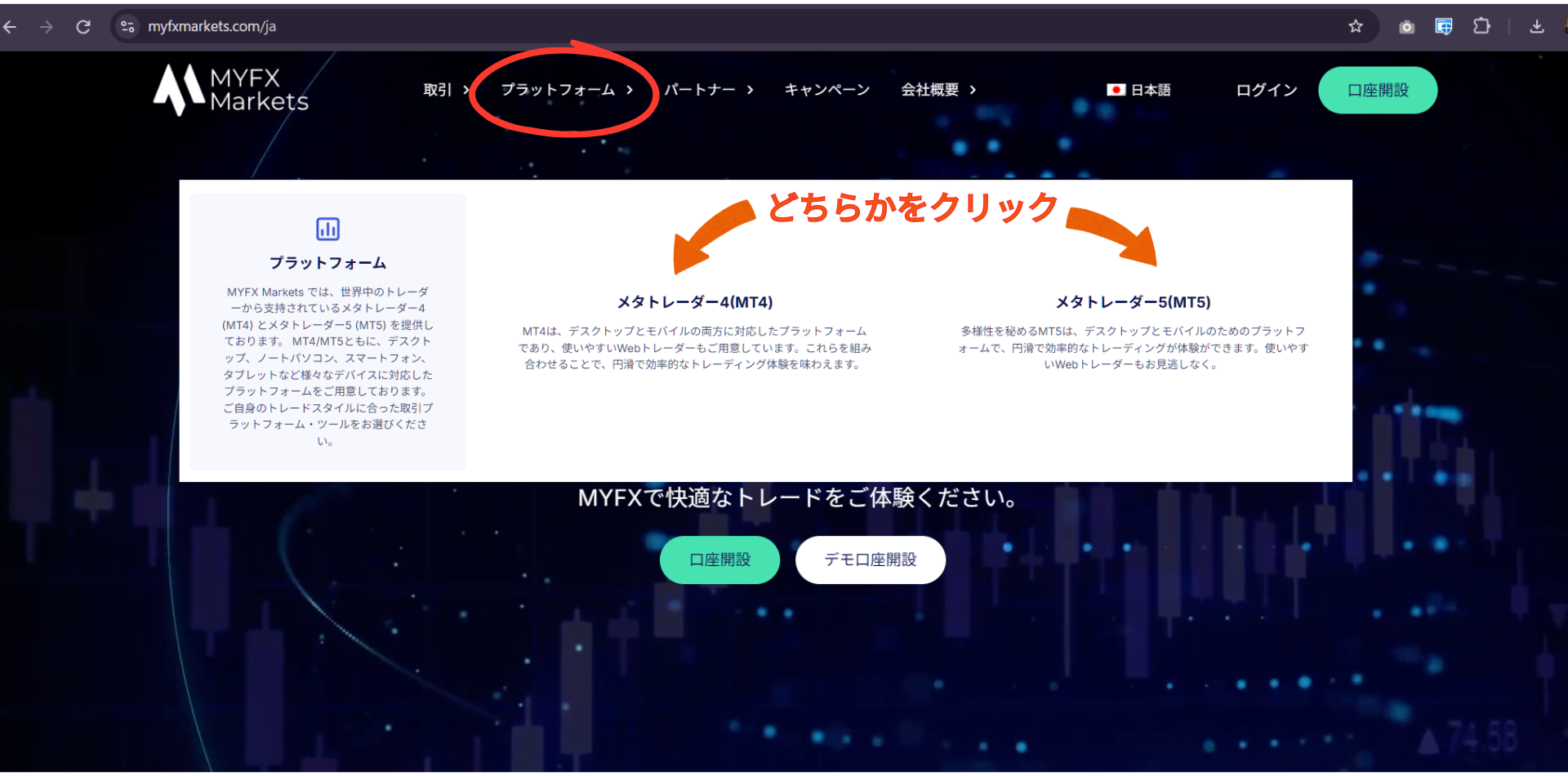
まず、MYFX Marketsの公式ホームページにアクセスし、上部メニューにある「プラットフォーム」(赤丸部分)をクリックします。
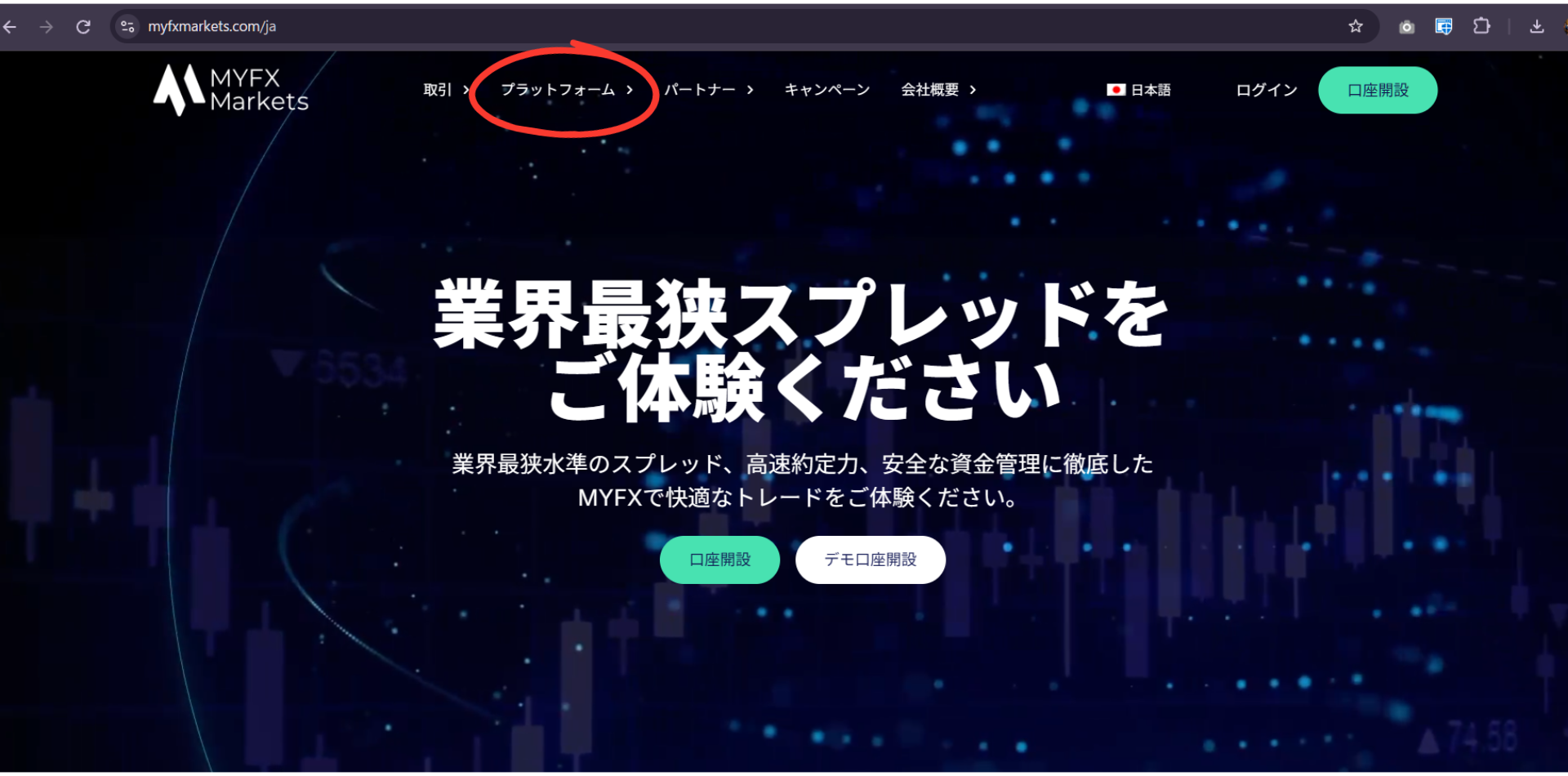
次に、表示された画面から「メタトレーダー4(MT4)」または「メタトレーダー5(MT5)」のどちらか、ご自身が利用したい方をクリックしてください。
ステップ2:利用するデバイスの選択
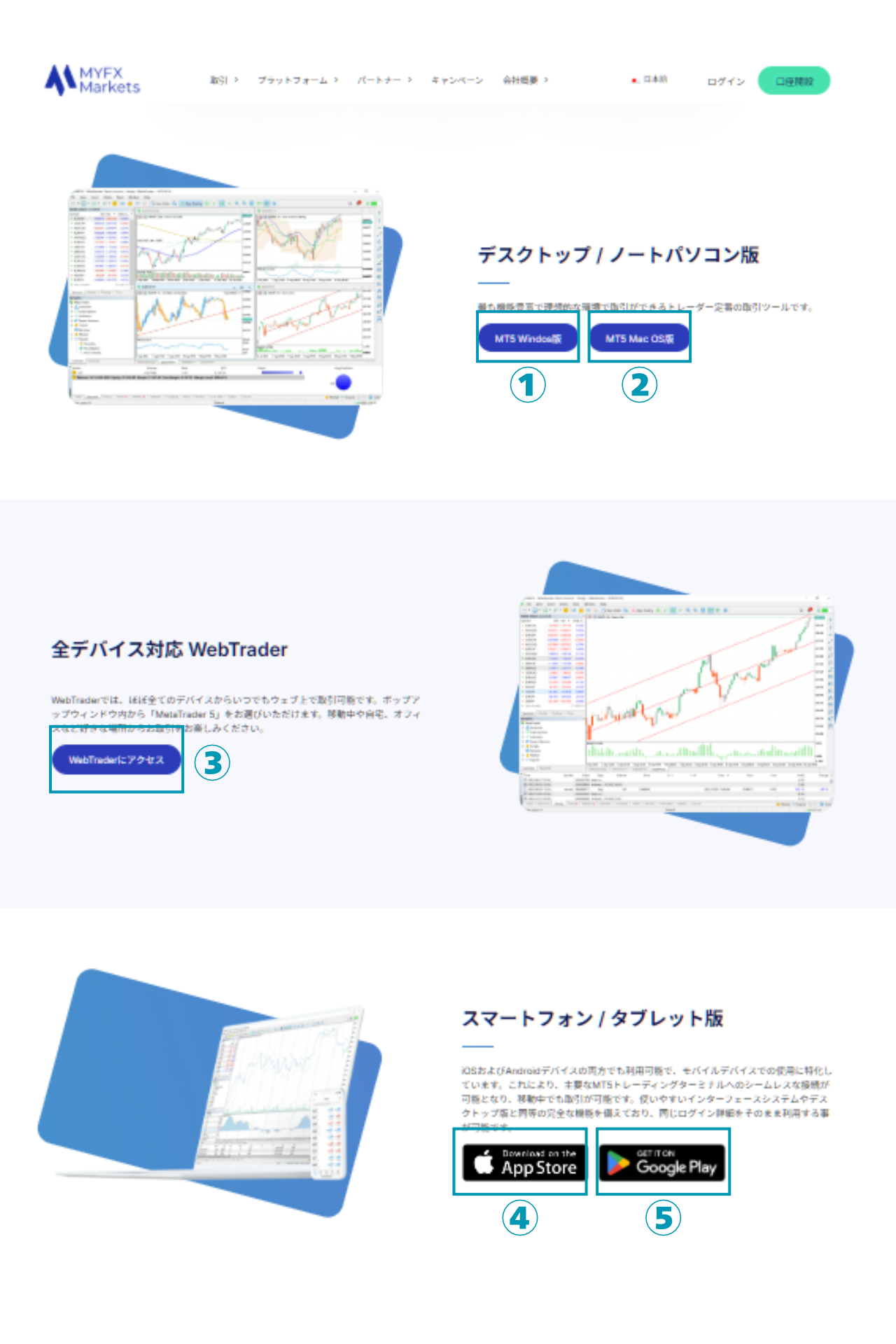
ダウンロードページに移動したら、お使いの環境に合わせてボタンをクリックします。
- ① Windows PCの場合:「MT5 Windows版」をクリックしてダウンロードします。
- ② Macの場合:「MT5 Mac OS版」をクリックしてダウンロードします。
- ③ アプリをインストールしない場合:「WebTraderにアクセス」をクリックすると、ブラウザ上で直接トレードが可能です。
ステップ3:セットアップファイルの起動とインストール
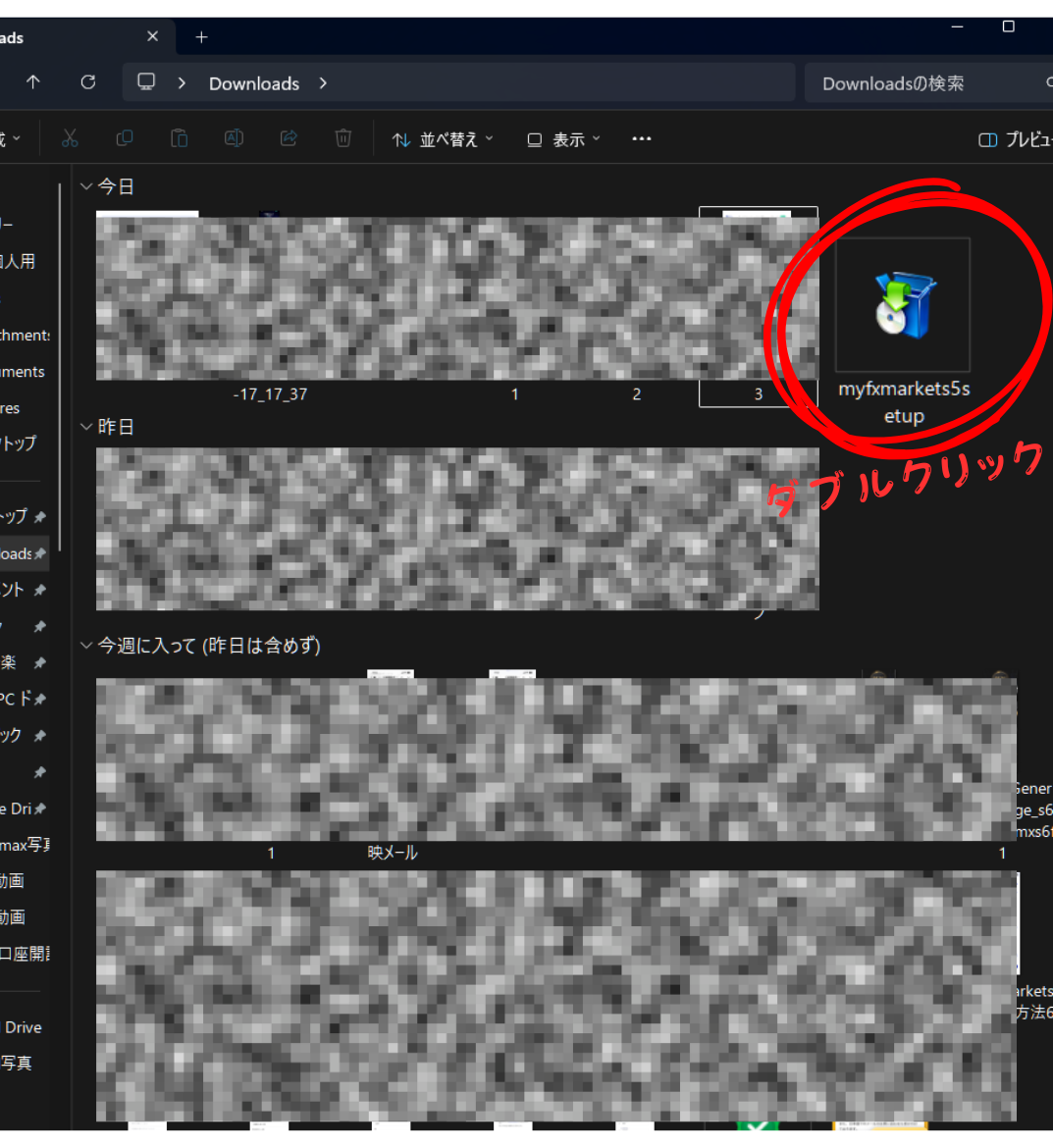
お使いのPCの「ダウンロードフォルダ」に、MT5をセットアップするためのファイルが入りますので、このアイコンをダブルクリックして起動してください。
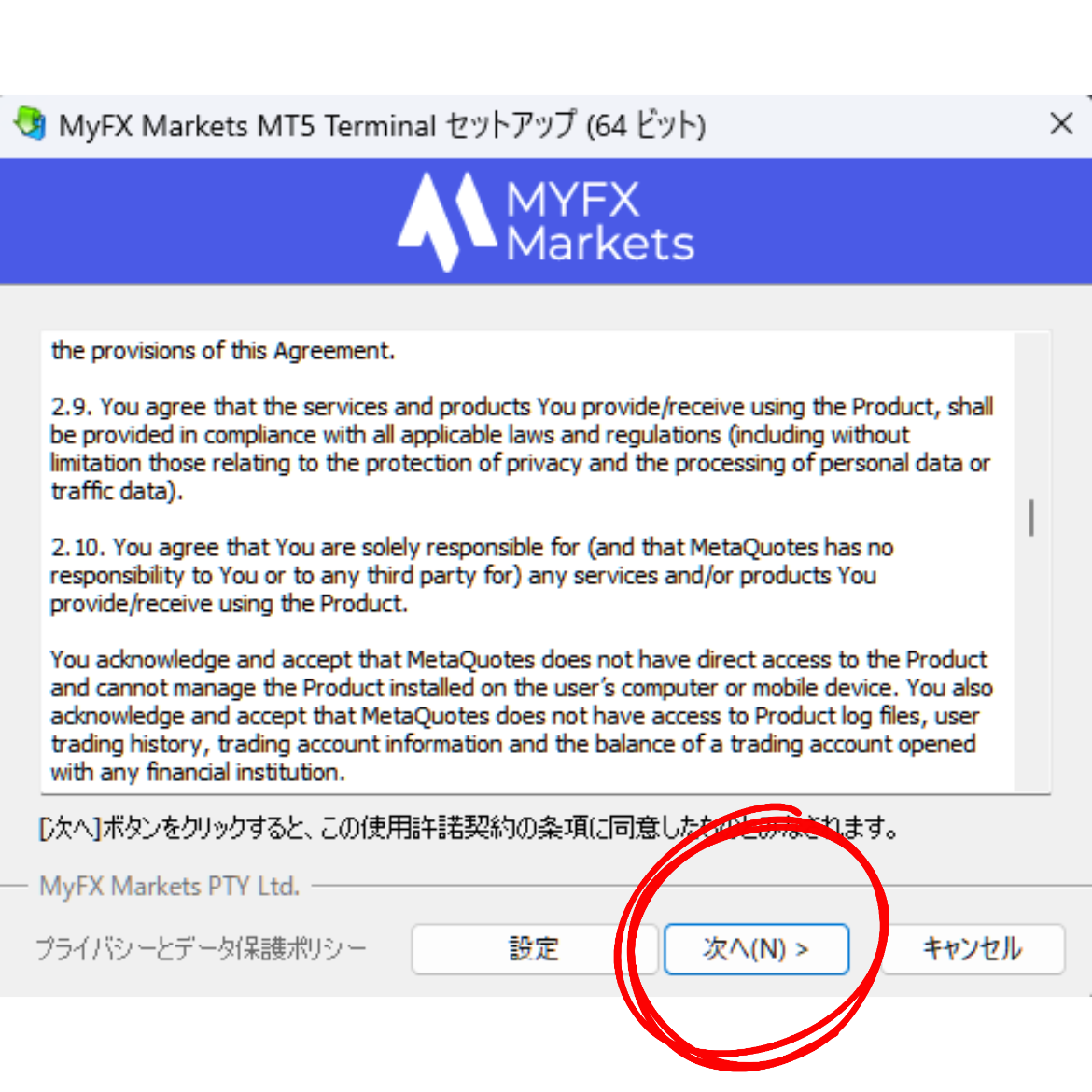
インストール画面(使用許諾契約など)が立ち上がりますので、確認の上「次へ」をクリックしてください。
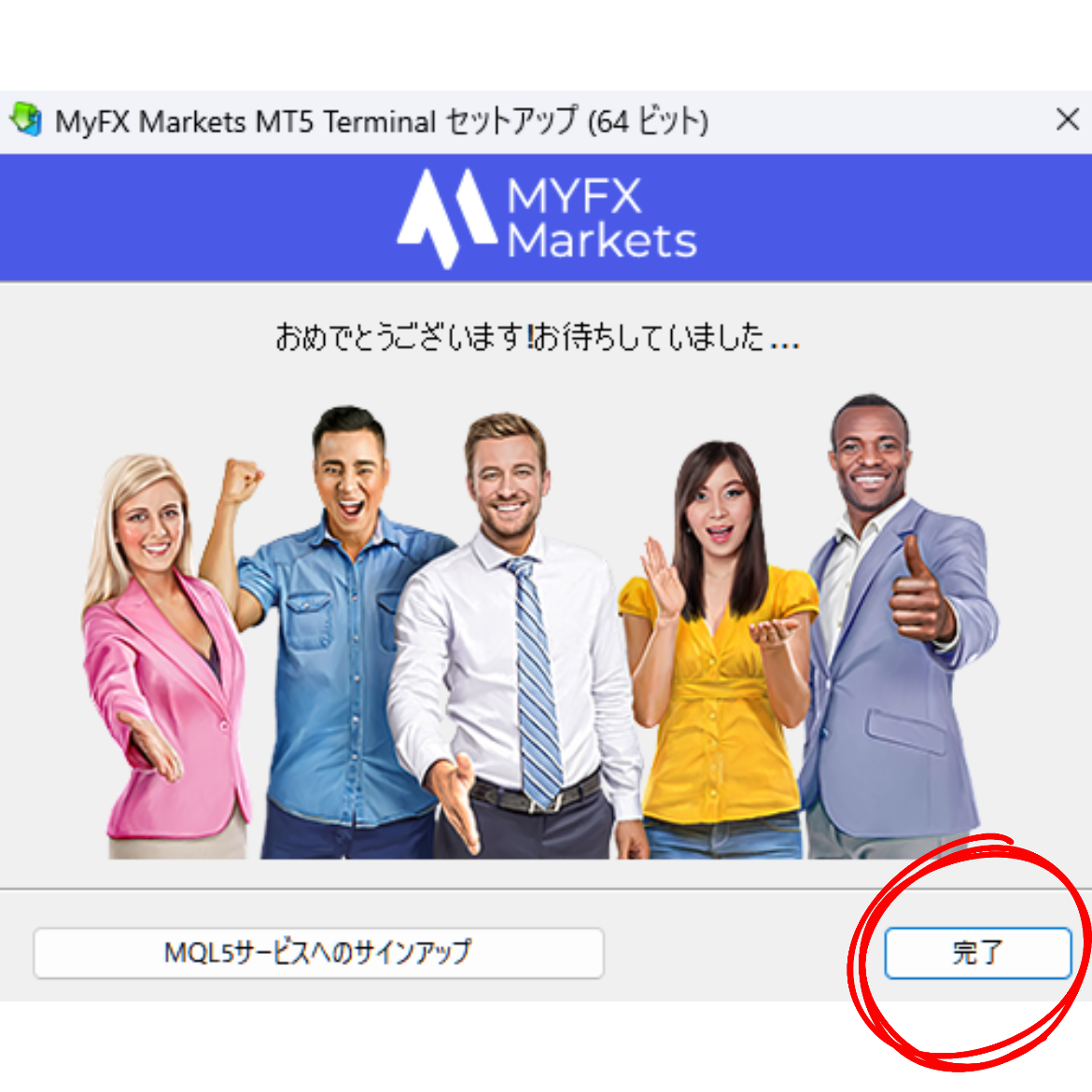
少し待つとインストールが完了し、おめでとうございます!の画面が表示されます。「完了」をクリックしてセットアップを終了させましょう。
ステップ4:取引サーバーの選択
インストールが完了し「完了」ボタンを押すと、自動的にMT4またはMT5のプラットフォームが起動します。
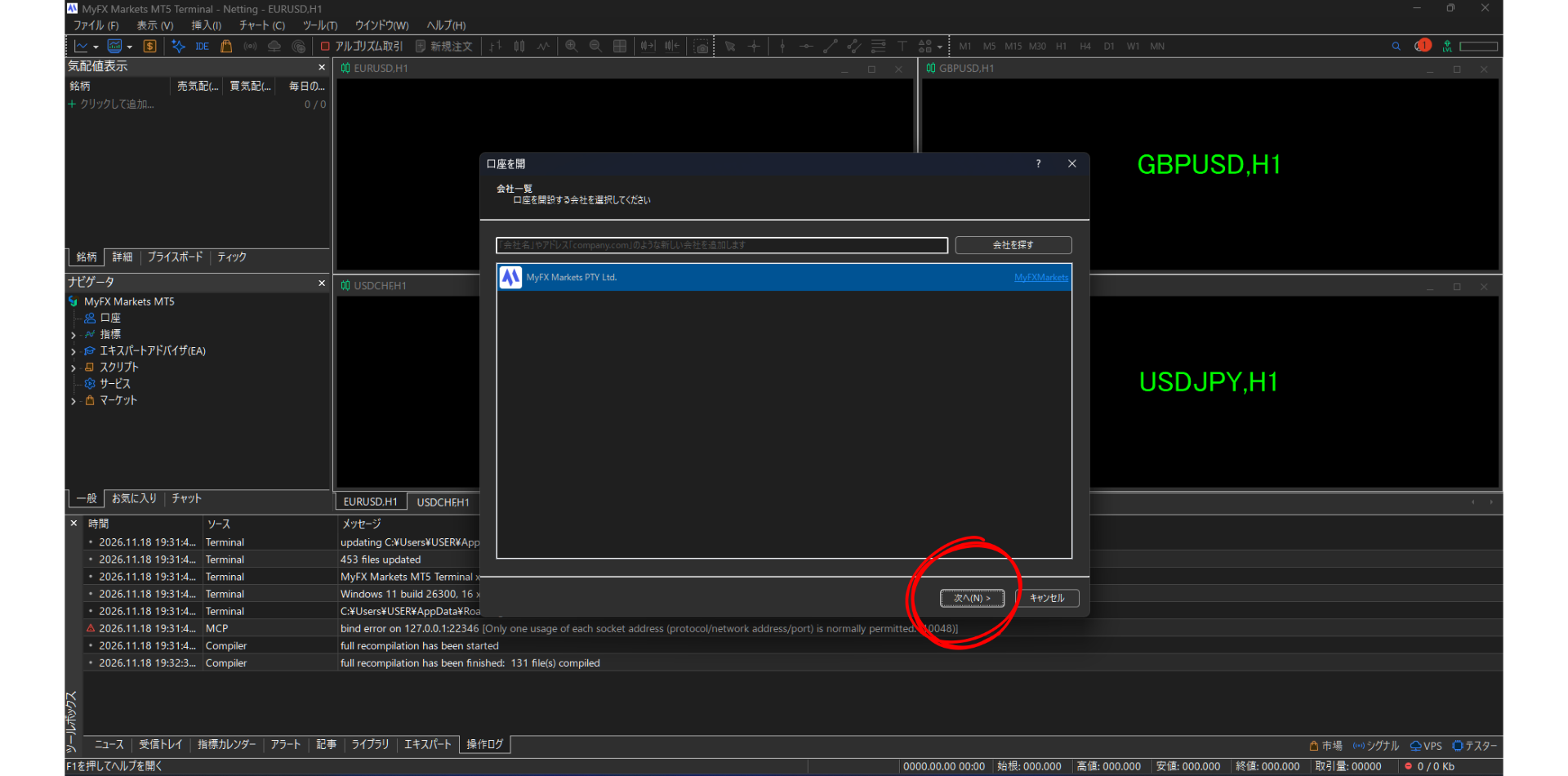
最初に「口座を開く(会社一覧)」というウィンドウが表示されますので、リストの中から「MYFX Markets PTY Ltd.」が青く選択されていることを確認し、「次へ」をクリックしてください。
ステップ5:ログインIDとパスワードの入力
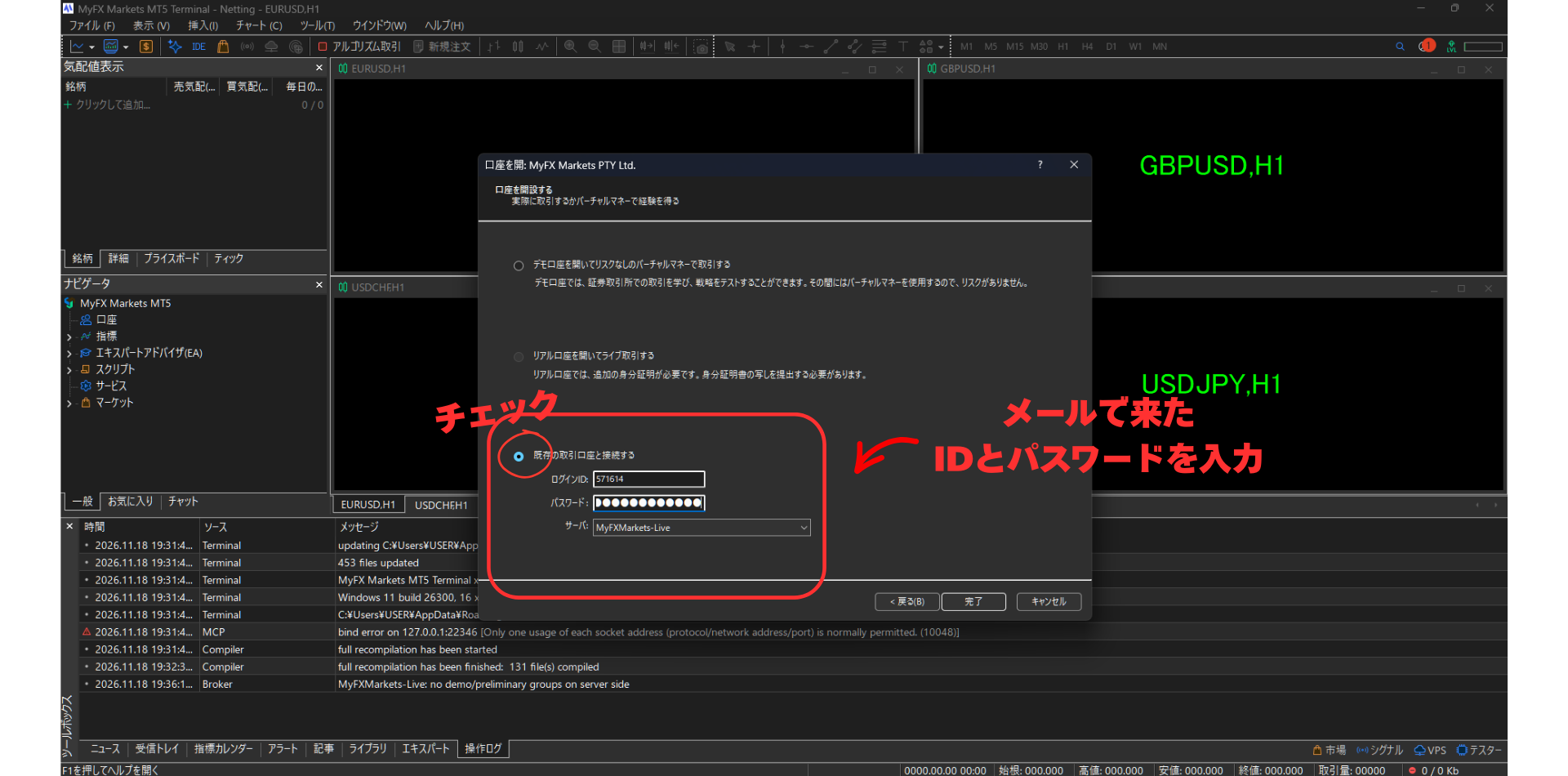
次に表示される画面で、「既存の取引口座と接続する」にチェックを入れます。
口座開設が完了した際のご案内メールで送られてきた、「ログインID(口座番号)」と「パスワード」を入力してください。
また、サーバー名が「MyFXMarkets-Live」(または指定されたサーバー名)になっていることを確認し、「完了」をクリックします。
ステップ6:ログイン成功とボーナス15,000円の確認
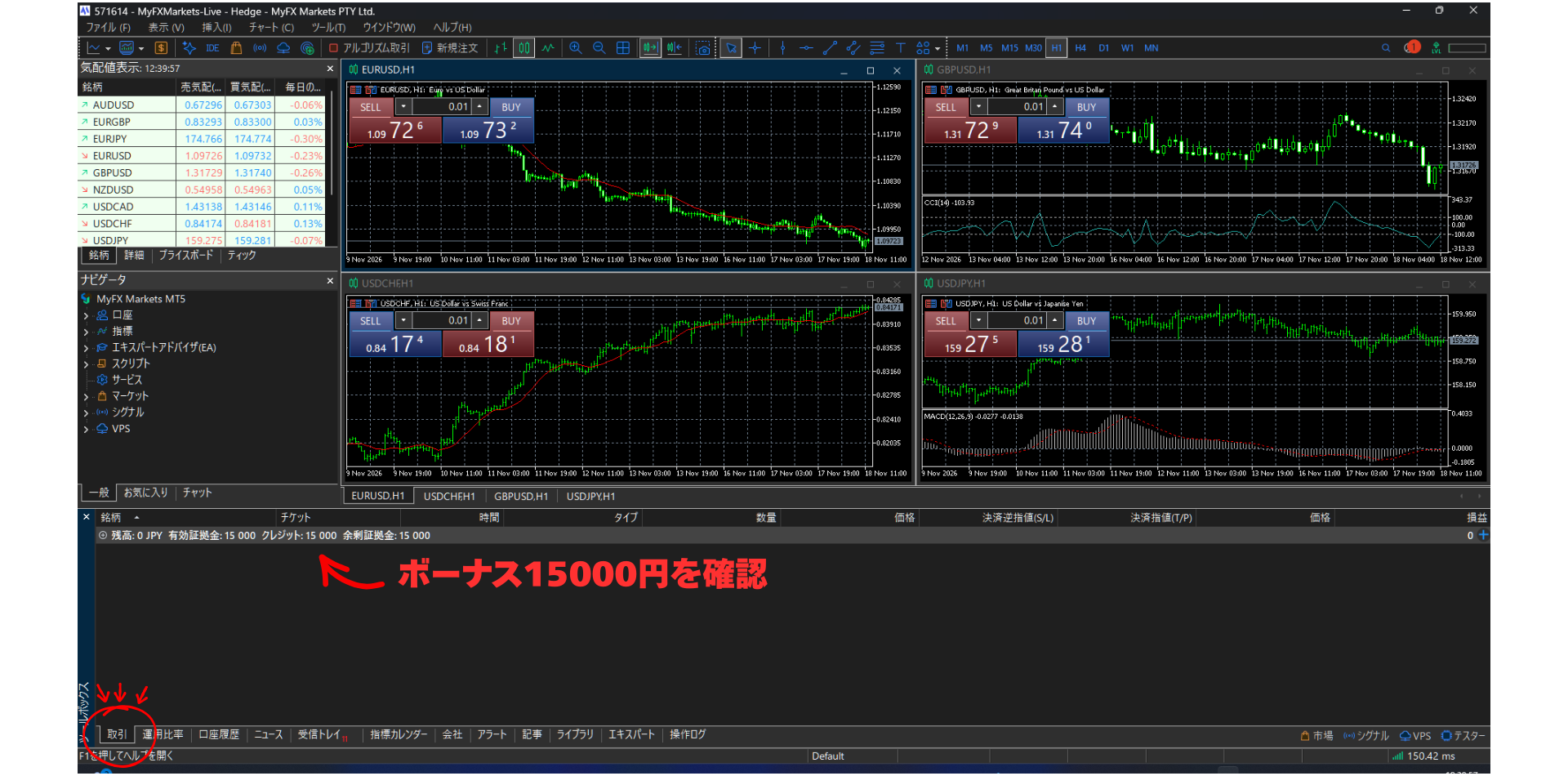
ポロロンという音とともに、チャートの価格が動き出し、上記のような画面になっていたらログイン成功です!
当サイト経由で口座を開設した方は、画面左下にある「取引」タブをクリックしてください。
残高の右側にある「クレジット: 15 000」という記載が、当サイト限定の口座開設ボーナスです。この資金を使って、自己資金ゼロからお得にトレードを開始できます。
4. 画面右下のステータス別!MT4/MT5にログインできない原因と解決策
MT4やMT5では、PC版画面の右下にある「接続ステータス」を見ることで、現在ログインが成功しているか、何が原因でエラーになっているかが一目で分かります。
- 🟢 数値(例:150/10 kb)が表示される: ログイン成功(正常)
- 🔴 無効な口座(認証失敗): ログイン情報の間違い、または口座の凍結
- 🔴 回線不通: インターネット接続エラー、またはサーバー障害
- 🔴 コモンエラー: 一時的な通信エラー
ここでは、特につまずきやすい3つのエラーステータスについて、それぞれの原因と解決策を解説します。

①「無効な口座」と表示される場合(最も多いエラー)
「無効な口座(認証失敗)」と表示される場合、入力した情報が間違っているか、口座自体に問題があります。原因は主に以下の3つです。
- サーバー名の選択ミス: LiveサーバーとDemoサーバーを間違えていないか、指定された正しいLiveサーバー(Live2など)を選んでいるか確認してください。(メールの記載通りに手動で入力・選択し直すのが確実です)
- ID・パスワードの入力ミス: 大文字・小文字の間違いや、コピペした際に「余計な空白(スペース)」が入っていないか確認してください。
- 口座の休眠・凍結: 90日以上トレードや入出金をせずに放置していた場合、口座が休眠・凍結されている可能性があります。マイページから追加口座を作成するか、サポートへ連絡してください。
②「回線不通」と表示される場合
「回線不通」は、お使いの端末(PCやスマホ)がインターネットに繋がっていないか、MYFX Marketsのサーバーにアクセスできていない状態です。
- 解決策: まずはご自身のWi-Fiやモバイル通信が正常か確認してください。通信に問題がない場合は、PCのセキュリティソフト(ファイアウォール)がMT4/MT5の通信を遮断していないか確認するか、土日の定期メンテナンスが終了するのを待ちましょう。
③「コモンエラー」と表示される場合
「コモンエラー(Common Error)」は、通信速度が極端に遅かったり、一時的なシステムエラーが発生している場合に出る汎用的なエラーメッセージです。
- 解決策: ほとんどの場合、MT4/MT5のアプリ(ソフト)を一度「再起動」するか、しばらく時間を置いてから再度ログインを試すことで解決します。
5. まとめ:ログインができたらボーナスで取引開始!
無事にMT4・MT5へのログインは完了しましたでしょうか?
ログインが完了すれば、チャートを表示してすぐに取引を始める準備が整います。
まだ口座をお持ちでない方や、これからMYFX Marketsで有利にトレードを始めたい方は、迷わず当サイト(海外FX GOLDSTANDARD)経由で「極少スプレッド口座」を開設することをおすすめします。通常の約半分のスプレッドで取引できるだけでなく、11月30日までなら入金不要の「15,000円ボーナス」を使ってノーリスクで利益を狙うことができます。